
desktop
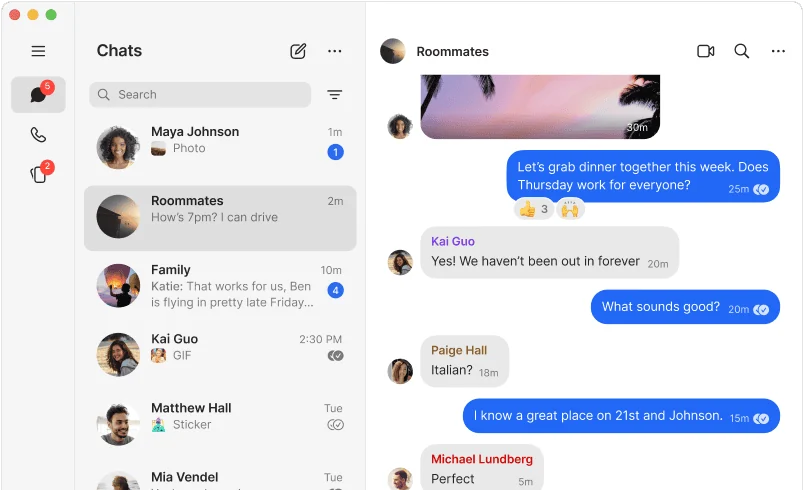
Signal中文版桌面版如何设置消息同步到新电脑
新电脑先建立正确的账户连接
要在新电脑阅读同一 Signal 账户的消息,先确认主手机上的 Signal 能正常收发。然后从 Signal 官方下载页安装桌面版,打开后让新电脑显示二维码。手机进入“设置 > 已连接设备 > 连接新设备”,用应用内相机扫描电脑屏幕,并通过手机解锁验证继续。不要扫描别人发来的二维码,也不要把短信验证码或 PIN 交给声称可以代为同步的人。桌面版是已连接设备,不能独立代替手机注册账户。
首次连接时选择历史范围
扫码后,Signal 会让你选择“转移消息记录”或“不转移”。想让新电脑带上手机当前聊天,应在此时选择转移;官方说明可从手机同步所有聊天及最近 45 天的媒体。若选择“不转移”后改变主意,官方给出的路径是在要连接的设备上重新安装 Signal,然后在新的连接流程中选择转移;不是在普通设置页等待旧记录自动补齐。连好后用“给自己的笔记”发送测试消息,确认两端都能收到新内容。
文件和媒体为何看起来不完整
最近媒体的同步范围与文字聊天不同,旧图片、文件不一定都在新电脑里。不要因为聊天列表出现,就断言所有历史附件已经复制。若要查已经进入电脑的附件,打开具体聊天的设置,进入“所有媒体”,分别看媒体和文件页签;需要留存时从该页保存到电脑指定位置。保存出的独立文件不等于完整的 Signal 聊天备份,也不能直接导入另一个桌面客户端。
验证与后续管理
在手机的已连接设备列表中核对新电脑名称,移除不再使用的旧电脑。连接上限为五部;主手机和已连接电脑也需要按官方规定定期联网或使用,长期闲置会被解除连接。需要恢复的是“新电脑的聊天显示”时按已连接设备指南执行;需要确认应用来源时看安装说明;找附件时看媒体和文件指南。