
desktop
Signal 桌面版重装后如何重新连接新电脑并找回聊天
重装后的“同步”先检查连接状态
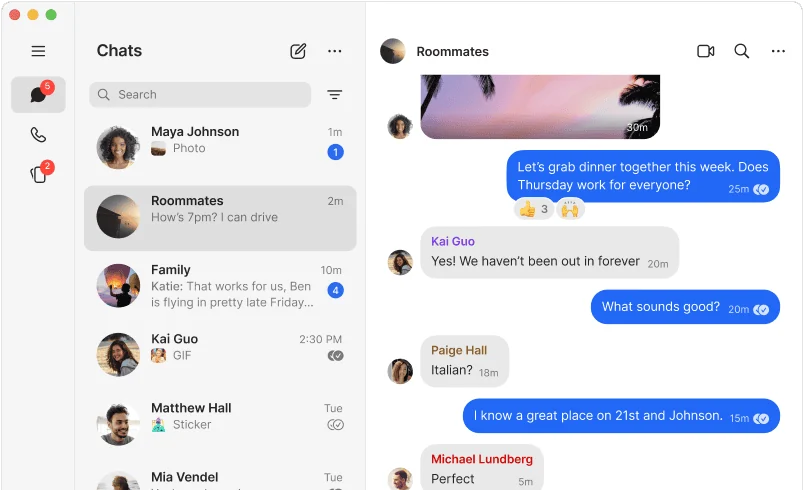
新电脑装好 Signal 后,若只显示二维码而没有旧对话,先别反复复制旧电脑的程序目录。手机上打开 Signal 设置,进入“已连接设备”,确认是否仍有旧电脑条目,也确认主手机目前能收发消息。新电脑首次打开时需要手机扫码建立连接;如果电脑显示的是旧连接失效提示,按应用提示重新连接。重新连接会从主手机获取允许同步的内容,不能保证找回电脑或手机上原先已删除的全部资料。
已选择“不转移”怎样补救
官方连接说明把历史选择放在扫码流程里:可选择“转移消息记录”或“不转移”。如果第一次选了不转移,而现在想从手机把现有聊天带到新电脑,官方建议在目标电脑重新安装 Signal,再扫码并选择转移。操作前看清主手机上是否真有这些聊天;手机本来没有的历史,重新连接无法凭空生成。成功后先核对几段旧聊天,再发“给自己的笔记”测试两端的新消息是否同步。
为什么消息有了但旧附件没有
Signal 当前说明在连接时可同步全部聊天与最近 45 天的媒体。更早的照片或文件不出现在新电脑上,可能是同步范围所致。若仅旧电脑仍持有重要内容,先不要卸载旧电脑 Signal:检查能否在具体聊天中另存需要的附件。保存附件与恢复完整聊天历史是两回事;若计划走桌面版备份恢复到 Android,必须按官方桌面备份流程生成文件夹和恢复密钥,iPhone 目前不支持该备份的还原。
连接失败时按顺序排查
确认主手机有网络、两端应用已更新、二维码由手机 Signal 内“连接新设备”入口扫描,并检查账户是否已连接五部设备。发现陌生旧设备时从手机列表移除。若主手机已经丢失或被抹除,不能靠一台已连接电脑直接为新的 iPhone 恢复聊天;先按恢复路径对照确认自己的平台和备份条件。具体连接步骤见官方设备连接说明,Android 特殊恢复路径见桌面版备份。