
desktop
Signal桌面版下载与安装教程:Windows、macOS 和 Linux 注意事项
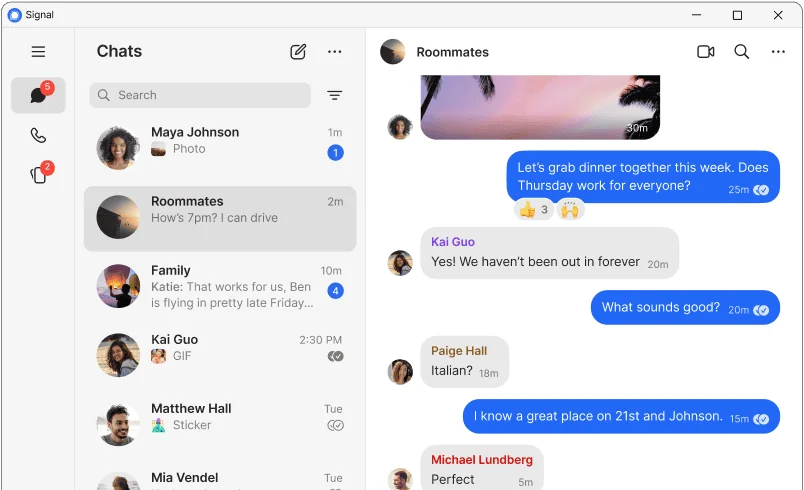
Signal 桌面版适合在电脑上收发消息,但它不是一个独立账号系统。你需要先在手机上安装并注册 Signal,然后用手机端扫码把桌面端加入已连接设备。
安装前提
先确认手机端 Signal 可以正常打开、收发消息,并且系统时间准确。桌面端绑定过程依赖手机端验证,如果手机端尚未注册成功,电脑端无法单独完成账号创建。
不同系统的下载方式
Windows 和 macOS 用户应从 Signal 官方下载页进入对应安装包。Linux 用户通常按官方说明使用软件源或包管理命令安装,不建议从不明站点下载别人打包的版本。安装时如果系统提示安全确认,先核对文件来源,再继续操作。
扫码绑定步骤
打开桌面端后,屏幕会显示二维码。手机端进入“已连接设备”或类似入口,选择添加新设备并扫描二维码。绑定完成后,给设备设置一个容易识别的名称,例如“家用电脑”或“办公室笔记本”。如果电脑不是长期自用设备,使用结束后应在手机端解除绑定。
常见问题
如果二维码加载失败,先检查网络、系统时间和防火墙。若消息不同步,确认手机端联网,并查看桌面端是否仍在已连接设备列表中。换电脑或重装系统后,通常需要重新绑定。 本站不是 Signal 官方网站,不提供桌面端安装包镜像。下载安装和版本更新请以 Signal 官方页面为准。