
guides
Signal中文版如何关闭通知预览,避免锁屏泄露聊天内容
操作步骤总览
步骤 1:理解通知预览带来的隐私风险 步骤 2:在 Signal 中关闭姓名和消息内容预览 步骤 3:配合系统锁屏通知设置 步骤 4:按工作、家庭和公共场景建立习惯
很多用户认为使用 Signal 后,聊天内容就不会泄露。但现实中,泄露往往发生在最普通的通知栏里。手机放在办公桌上,锁屏弹出联系人姓名和消息片段;在地铁或会议室里,旁边的人无意间看到通知内容;家人借用手机时,敏感对话从顶部横幅弹出。关闭通知预览,是 Signal中文版 用户最容易执行、也最容易被忽略的隐私设置。
识别通知预览风险
通知预览通常包含发送者名称、群组名称和消息内容片段。即使消息本身经过加密,系统通知仍可能把部分内容显示在锁屏或横幅上。对于律师、财务、媒体从业者或需要处理工作资料的人来说,一个短短的通知片段就可能暴露客户姓名、项目进度或私人关系。
如果你的手机经常放在公共环境,或经常连接手表、车机和电脑通知同步,更需要检查预览设置。隐私保护不能只看应用内部,还要看消息如何出现在设备表面。
关闭 Signal 预览
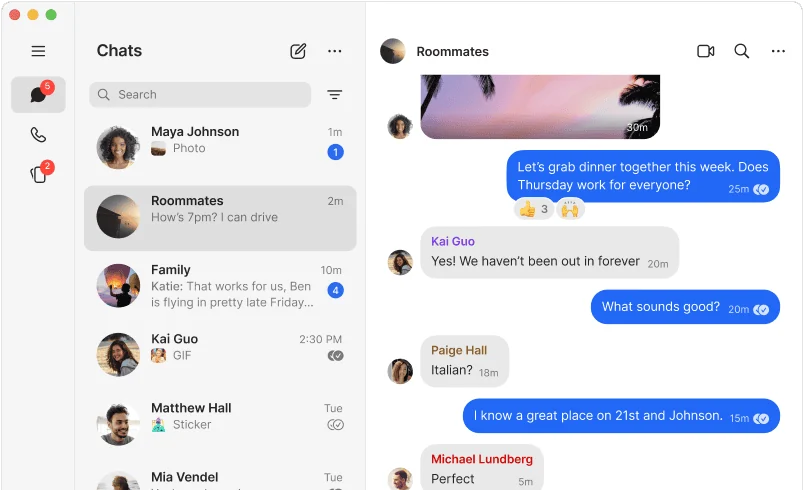
打开 Signal 手机端,进入设置页面,找到通知相关选项。根据版本不同,可能会看到显示名称、名称和消息、仅显示新消息等选项。建议选择最保守的方式,只提示有新消息,不显示联系人和具体内容。这样即使手机亮屏,旁人也无法直接看到聊天对象和消息片段。
如果你仍希望知道是谁发来消息,可以选择只显示名称但隐藏内容。不过在高敏感场景下,联系人姓名本身也可能是隐私,因此更建议彻底隐藏。
配合系统锁屏设置
仅关闭 Signal 内部预览还不够。还应进入手机系统通知设置,检查锁屏通知、横幅通知和通知中心显示规则。可以设置为解锁后才显示内容,或对 Signal 完全隐藏锁屏通知内容。对于智能手表、车载系统和桌面通知,也要检查是否同步显示消息。
很多泄露发生在用户以为“手机是锁着的”时候。系统允许锁屏显示通知内容时,锁屏并不能保护消息片段。把应用和系统两层设置都调整好,隐私保护才完整。
按场景建立习惯
工作场景中,建议关闭所有消息预览,尤其是会议、客户拜访和开放工位。家庭场景中,如果手机常被孩子或家人使用,也应隐藏通知内容。公共场景中,尽量避免把手机屏幕朝上放置,并在使用桌面端时关闭桌面通知预览。
如果你需要临时接收重要消息,可以保留声音或震动提醒,而不是显示内容。这样既不会错过消息,也能减少被旁人读取的机会。
定期复查
系统升级、换手机或重新安装 Signal 后,通知权限可能重新弹出或恢复默认。建议每次升级或换机后都检查一次通知预览。若你发现锁屏曾经显示敏感内容,应立即调整设置,并提醒相关联系人近期避免发送高敏感信息。
Signal中文版 的安全使用不仅是加密通信,也包括减少屏幕、通知和设备层面的暴露。关闭通知预览,是把隐私保护从聊天窗口延伸到现实场景的重要一步。
发布前检查清单
Signal 内部只显示新消息提示;系统锁屏不展示消息内容;手表、车机和桌面端同步通知也要检查;换机或升级后重新复查。完成这些设置后,即使手机放在公共环境,聊天内容也不容易从通知栏泄露。